
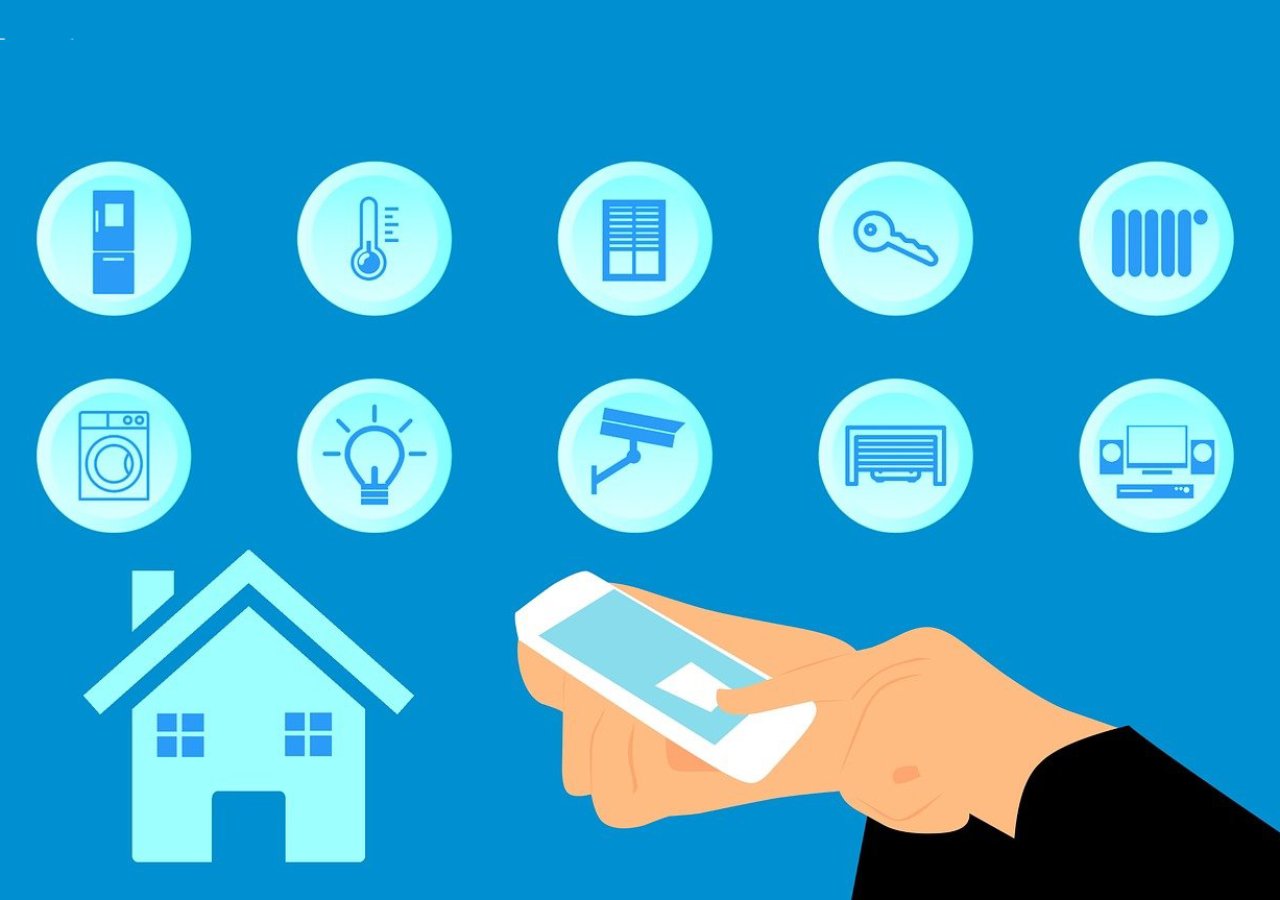
Durant mes accompagnements, je vous montrerai comment installer et piloter vos différents objets connectés (éclairage, prises,,…) grâce à un assistant comme Google. Aujourd’hui, je vous explique commet installer une prise EZVIZ.
Les prises connectées EZVIZ permettent de contrôler à distance des appareils électriques via une application mobile. Voici comment les installer facilement sur votre réseau WiFi.
1. Vérifier la compatibilité de votre réseau
Avant de commencer, assurez-vous que votre WiFi répond aux exigences suivantes :
✅ Fréquence : Les prises EZVIZ fonctionnent uniquement sur du WiFi 2,4 GHz (et non sur du 5 GHz).
✅ Sécurité : Votre réseau doit utiliser un chiffrement WPA/WPA2 et un mot de passe sécurisé.
✅ Connexion stable : Assurez-vous d’avoir une bonne couverture WiFi à l’endroit où vous placerez la prise.
2. Télécharger l’application EZVIZ
L’application EZVIZ est indispensable pour configurer la prise. Téléchargez-la gratuitement :
📲 Android : Google Play Store
📲 iOS : App Store
Créez un compte ou connectez-vous si vous en avez déjà un.
3. Brancher et réinitialiser la prise EZVIZ
- Branchez la prise EZVIZ dans une prise murale.
- Attendez que le voyant clignote rapidement en bleu.
- 🔄 Si ce n’est pas le cas, maintenez le bouton d’alimentation appuyé pendant 5 secondes jusqu’à ce que le voyant clignote.
4. Ajouter la prise dans l’application EZVIZ
- Ouvrez l’application EZVIZ et appuyez sur « + » pour ajouter un nouvel appareil.
- Scannez le QR Code présent sur la prise ou entrez le numéro de série manuellement.
- Sélectionnez votre réseau WiFi et entrez le mot de passe.
- La prise se connecte et s’enregistre automatiquement dans l’application.
Une fois l’installation terminée, vous pouvez la renommer (ex. « Lampe salon ») pour mieux la retrouver.
5. Tester et configurer les fonctionnalités
✅ Allumer / éteindre la prise depuis l’application.
✅ Programmer des horaires d’activation et d’extinction automatiques.
✔️ Désactivez temporairement les données mobiles sur votre téléphone pendant l’installation.

essai de commentaire.
Merci de votre aimable commentaire
Bonjour,ma prise c est bien connectée j ai fais une programmation pour un test avec mon feu a pellet mais mon feu ne s est pas allumé alors que la prise s est déclenchée est ce que je devrais dissocier la télécommande de feu ?
Merci
Bonjour, pour certains appareils, même si la prise est activée il convient de faire une action sur l’appareil lui même. C’est probablement le cas pour votre feu à Pellet.
Bonjour
Qestion et merci d’avance pour la réponse
Concerne prise EZVIZ
Problème: comment supprimer tote l’antériàrité des donees sachant que j’ai egaré tous les elements de mise en fontionnement : Mot de pas perdu , de fait utililisation impossibe, j(ai donc acheté une nouvelle prise mais elle réclame le mot de pass de l’ancienne
A mon avis comment annulér toutes les donnees antérieures
Merci pour votre temps et votre réponse
Bonjour
Voici ce que vous pouvez essayer pour repartir de zéro :
Réinitialisation matérielle (Reset) : Sur la plupart des prises EZVIZ, il y a un bouton physique. Maintenez-le enfoncé pendant environ 10 secondes jusqu’à ce que le voyant clignote (généralement en bleu ou rouge). Cela remet la prise aux paramètres d’usine.
Suppression dans l’application : Si l’ancienne prise apparaît toujours dans votre application EZVIZ, essayez de la supprimer manuellement dans les réglages de l’appareil (icône roue dentée > « Supprimer l’appareil » en bas de page).
Mot de passe perdu : Si c’est le mot de passe de votre compte EZVIZ que vous avez perdu, utilisez la fonction « Mot de passe oublié » sur l’écran de connexion de l’application pour le réinitialiser via votre adresse e-mail ou votre numéro de téléphone.